


IP PTZ カメラを 10x/20x/30x ズームに設定するには?
Jan 04, 2023
トラブルシューティング:
1. ライブ ストリーミングに使用する PC とカメラが同じネットワーク セグメントにあることを確認してください。
たとえば、デバイスの IP アドレスは 192.168.1.205 で、PC の IP アドレスは
192.168.1.200 に変更されました。
2. PC によって設定された IP アドレスが外部ネットワークにアクセスできることを確認します。
3. デバイスの工場出荷時のデフォルト IP アドレスは 192.168.1.205 です。 PCのネットワークセグメントが
(外部ネットワークにアクセスできる) デバイスが同じネットワーク セグメントにない場合、
次の調整を行う必要があります。

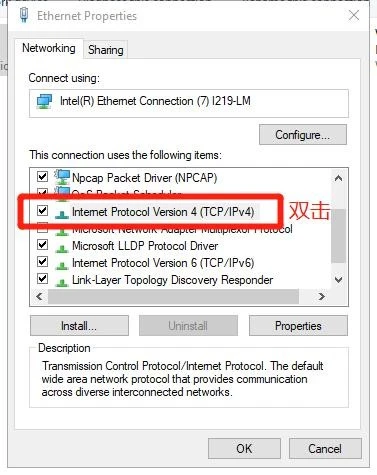

その後、ブラウザを介してデバイスの組み込み Web サーバーにアクセスできます。
デバイスの IP アドレスを現在のネットワークのネットワーク セグメントに変更できます。
PC の IP アドレスを設定したら、忘れずに次の設定に戻してください。

1.ログイン
インターネット経由で IP アドレス (デフォルトの IP アドレスは 192.168.1.205 です) を入力してください
エクスプローラーを使用すると、Web 経由で IP カメラのビデオ画像にアクセスできます。
ログインインターフェイスのページに入り、言語(中国語または英語)を選択し、入力できます
管理者とパスワードは次のようにログインします: (デフォルトの管理者: admin、デフォルトのパスワード:
空の)

を。 ログインボタンをクリックすると、Webページに入ることができます
b. 初めてアクセスする場合は、VideoClientControl プラグインをインストールするように求められます。
下に示された:

ダウンロードボタンをクリックしてください。
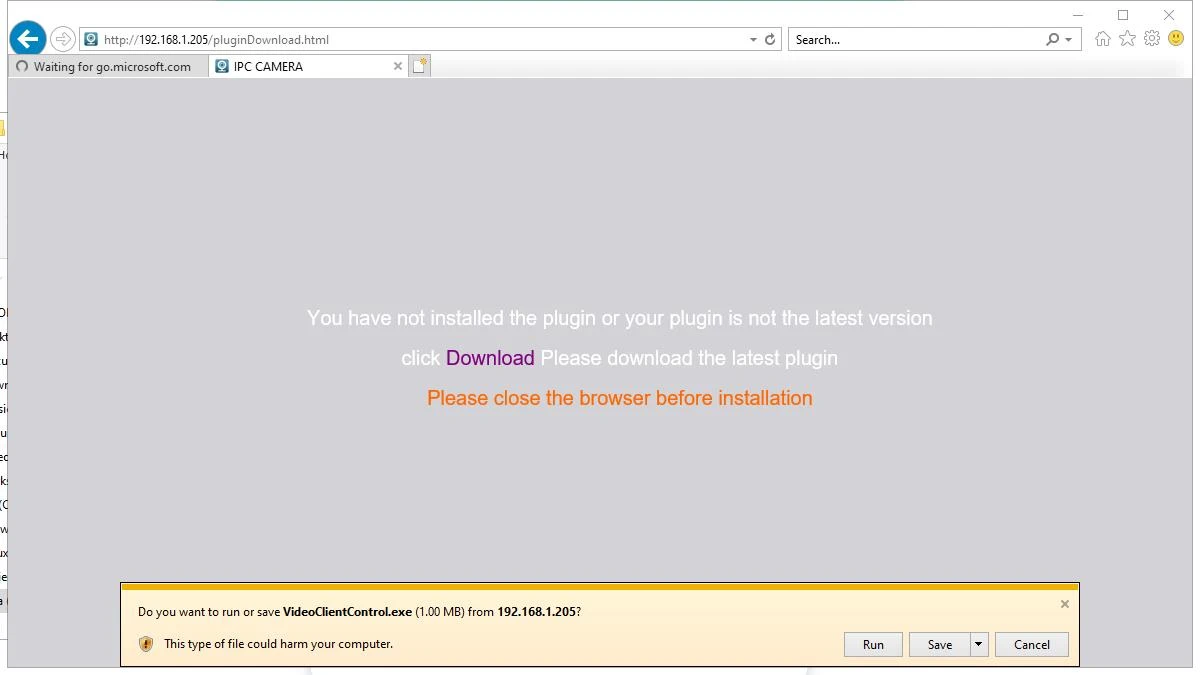
実行後、ブラウザが再起動します。
2.ライブプレビュー
プラグインをインストールしたら、デバイスの IP アドレスを再度入力して画像をプレビューしてください。
以下のように:

2 種類のビデオ ストリーミング プレビューをサポートする Web プレーヤーで WebVideoPlayer を選択します。
現在:
を。 高解像度;
b. 標準定義;
3. パラメータ設定

4. ファームウェアのアップグレード

特定のファイルを参照し、アップグレードが完了するまでアップグレードを実行します
5. アカウント設定

6.RTMP設定
Huya Liveの紹介(海外版は東南アジアで販売されているNimoTV)
) ライブ ストリーミングの場合:

を。 Huya クライアントをダウンロードしてインストールします。 登録完了後、どちらかを選択してください
ライブ ストリーミングを開始します。 次に、サードパーティのプッシュ ストリームと関連するアドレスを選択します
それに応じて生成されます。

 b. 上記で生成されたアドレスを次のようにデバイスに設定します。

注意: 動的プッシュ ストリーミングを無効にする必要があります
c. リンク設定が成功すると、Huya クライアントは次のウィンドウをポップアップ表示します。

注意: 現在、huyalivestreaming プラットフォームのみがテストされており、他のプラットフォームはテストされます。
今後も継続的に更新されます。
7. ユーチューブ:


