

オムニマイクの設定を最適化するにはどうすればよいですか?
Dec 18, 2025
オムニマイクのサプライヤーとして、私は最高のオーディオ品質を達成するために設定を最適化することの重要性を理解しています。無指向性マイク (オムニ マイク) は、全方向から音を拾うように設計されており、ポッドキャスティング、ライブ ストリーミング、電話会議などのさまざまなアプリケーションに最適です。このブログ投稿では、デバイスを最大限に活用するためにオムニ マイクの設定を最適化する方法に関するヒントをいくつか紹介します。
オムニマイクを理解する
設定の最適化を開始する前に、オムニ マイクの基本的な機能と機能を理解することが重要です。モデルが異なれば、感度レベル、周波数応答、極性パターンも異なる場合があります。ユーザーマニュアルをよく読んで、マイクの特定の機能とコントロールについて学習してください。
配置が鍵
オムニ マイクを最適化する際の最も重要な要素の 1 つは、その配置です。オムニマイクはあらゆる方向から音を拾うため、その位置が音質に大きく影響する可能性があります。配置に関するヒントをいくつか紹介します。
- 中心部のロケーション: オムニマイクを音源の中心または音声をキャプチャしたい領域に配置します。たとえば、会議室ではテーブルの中央に置きます。これにより、参加者全員の声を均等に拾うことができます。
- 障害物を避ける: 音声を妨げたり歪ませたりする可能性のある障害物からマイクを遠ざけてください。これには、壁、家具、人の手も含まれます。音が自由に伝わるよう、マイクの周囲に十分なスペースがあることを確認してください。
- 身長: 音源のレベルに合わせてマイクの高さを調整します。ほとんどのアプリケーションでは、マイクを口の高さに配置するのが理想的です。これは、クリアで一貫したオーディオをキャプチャするのに役立ちます。
ゲインと感度の設定
オムニ マイクのゲインと感度の設定により、増幅する音声信号の量が決まります。これらの設定を正しく調整することは、背景ノイズと目的のサウンドとの間の適切なバランスを達成するために不可欠です。
- 得: ゲイン設定は、オーディオ信号の全体的な音量を制御します。ゲインの設定が高すぎると、オーディオが歪んだり、背景ノイズが多くなる場合があります。設定が低すぎると、音声が小さすぎる可能性があります。低いゲイン設定から始めて、歪みのないクリアで大音量のオーディオ信号が得られるまで、徐々にゲインを上げていきます。
- 感度: 感度とは、マイクがどれだけ音を拾えるかを指します。一部のオムニ マイクには調整可能な感度設定があります。騒がしい環境にいる場合は、背景ノイズを最小限に抑えるために感度を下げることをお勧めします。逆に、静かな環境では感度を上げて、より小さな音を捉えることができます。
周波数応答
オムニ マイクの周波数応答は、さまざまな周波数の音をどのように再生するかを決定します。ほとんどのオムニ マイクはフラットな周波数応答を持っており、すべての周波数を同等に再現します。ただし、一部のモデルは、特定の周波数を強化するために調整された周波数応答を備えている場合があります。
- イコライゼーション: イコライゼーション (EQ) を使用して、オムニ マイクの周波数応答を調整できます。 EQ を使用すると、特定の周波数をブーストまたはカットして、オーディオ品質を向上させることができます。たとえば、オーディオの低音が強すぎる場合は、低音域を減らすことができます。音が薄すぎる場合は、中音域と高音域をブーストできます。
- プリセット: 多くのオーディオ インターフェイスやソフトウェア アプリケーションには、さまざまな種類のマイクや録音環境に合わせたプリセット EQ カーブが付属しています。これらのプリセットを試して、オーディオ品質が向上するかどうかを確認できます。
極性パターンに関する考慮事項
無指向性マイクは全方向からの音を拾うように設計されていますが、一部のモデルでは選択可能な極性パターンを備えている場合があります。これらのパターンを理解して使用すると、オーディオ キャプチャを最適化するのに役立ちます。
- オムニパターン: オムニ パターンはオムニ マイクのデフォルト設定です。全方向からの音を均等に捉えます。これは、周囲の音を取り込む場合や、マイクの周囲に複数の音源がある場合に最適です。
- カーディオイドまたはその他のパターン: オムニ マイクによっては、カーディオイドまたはその他の指向性パターンも提供するものもあります。これらのパターンは、前面からの音を捕捉し、側面と背面からの音を拒否することに重点を置いています。周囲のノイズを低減したり、特定の音源に集中したい場合は、これらのパターンに切り替えることができます。
オーディオ ソフトウェアの使用
最新のオーディオ ソフトウェアは、オムニ マイクでキャプチャされたオーディオを最適化するための幅広いツールと機能を提供します。オーディオ ソフトウェアの使用方法は次のとおりです。
- ノイズリダクション: ほとんどのオーディオ ソフトウェアには、オーディオからバックグラウンド ノイズを除去するのに役立つノイズ リダクション プラグインが含まれています。これらのプラグインは、録音プロセス中またはポストプロダクション中に適用できます。
- 圧縮: 圧縮は、オーディオの音量を均一にするために使用される技術です。オーディオのダイナミック レンジが減少し、大きな部分はより静かになり、小さな部分はより大きくなります。これにより、音声の一貫性が高まり、聞きやすくなります。
- 制限する: 制限は圧縮と似ていますが、オーディオが特定の音量レベルを超えないようにするために使用されます。これは、特にオーディオ信号が非常に大きい場合に、歪みやクリッピングを防ぐのに役立ちます。
テストとモニタリング
オムニ マイクの設定を調整したら、音声品質をテストして監視することが重要です。これを行うには次のような方法があります。
- リアルタイムで聴く: 録音中またはマイクの使用中に、ヘッドフォンまたはスピーカーを使用してリアルタイムで音声を聴きます。これにより、オーディオ品質に問題が発生した場合に、すぐに調整することができます。
- テストクリップを記録する: 短いテスト クリップを録音し、後で聞きます。これにより、オーディオ品質を評価し、必要な調整を行う機会が増えます。明瞭さ、音量、バックグラウンドノイズの存在に注意してください。
結論
オムニ マイクの設定を最適化するには、適切な配置、ゲインと感度の調整、周波数応答と極性パターンの理解、およびオーディオ ソフトウェアの使用を組み合わせる必要があります。これらのヒントに従うことで、オムニ マイクが特定のアプリケーション向けに高品質のオーディオを確実にキャプチャできます。
高品質のオムニマイクの購入に興味がある場合、またはマイク設定の最適化に関する詳細情報が必要な場合は、調達と交渉についてお気軽にお問い合わせください。当社は最高の製品とサービスを提供することに尽力しています。
当社の製品の詳細については、次のリンクをご覧ください。

- TEVO - NA200G Amazon の製品レビューと価格で良質で安価な無指向性マイクを購入することの定義
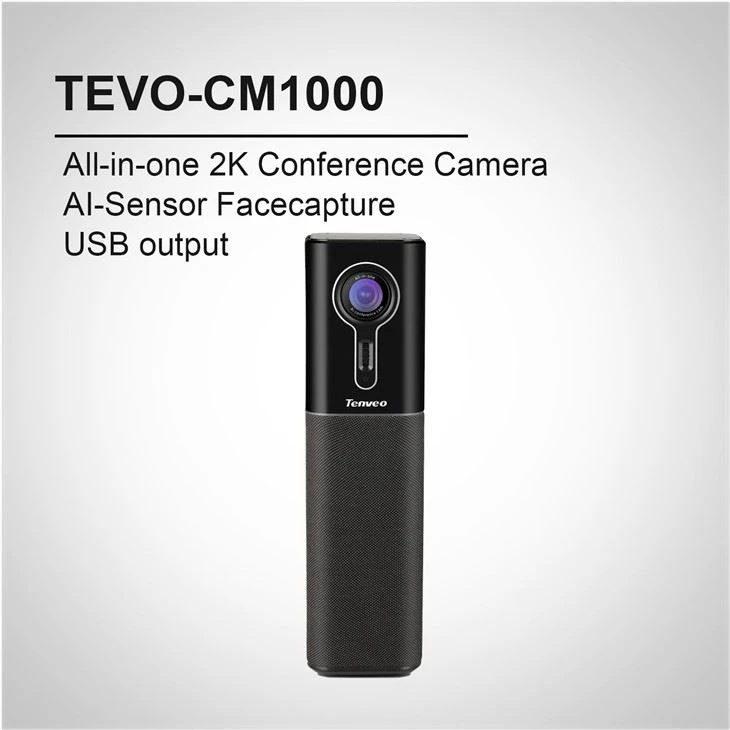
- AI フェイス トラッキング 2K オールインワン カメラ
- TEVO - VHD3U および TEVO - M3B HDMI USB カメラ 3 倍ズーム PTZ ビデオ会議室カメラおよび全方向 Bluetooth スピーカーフォン
参考文献
- マイクのユーザーマニュアル
- オーディオ工学協会の出版物
- オンラインオーディオフォーラムとコミュニティ